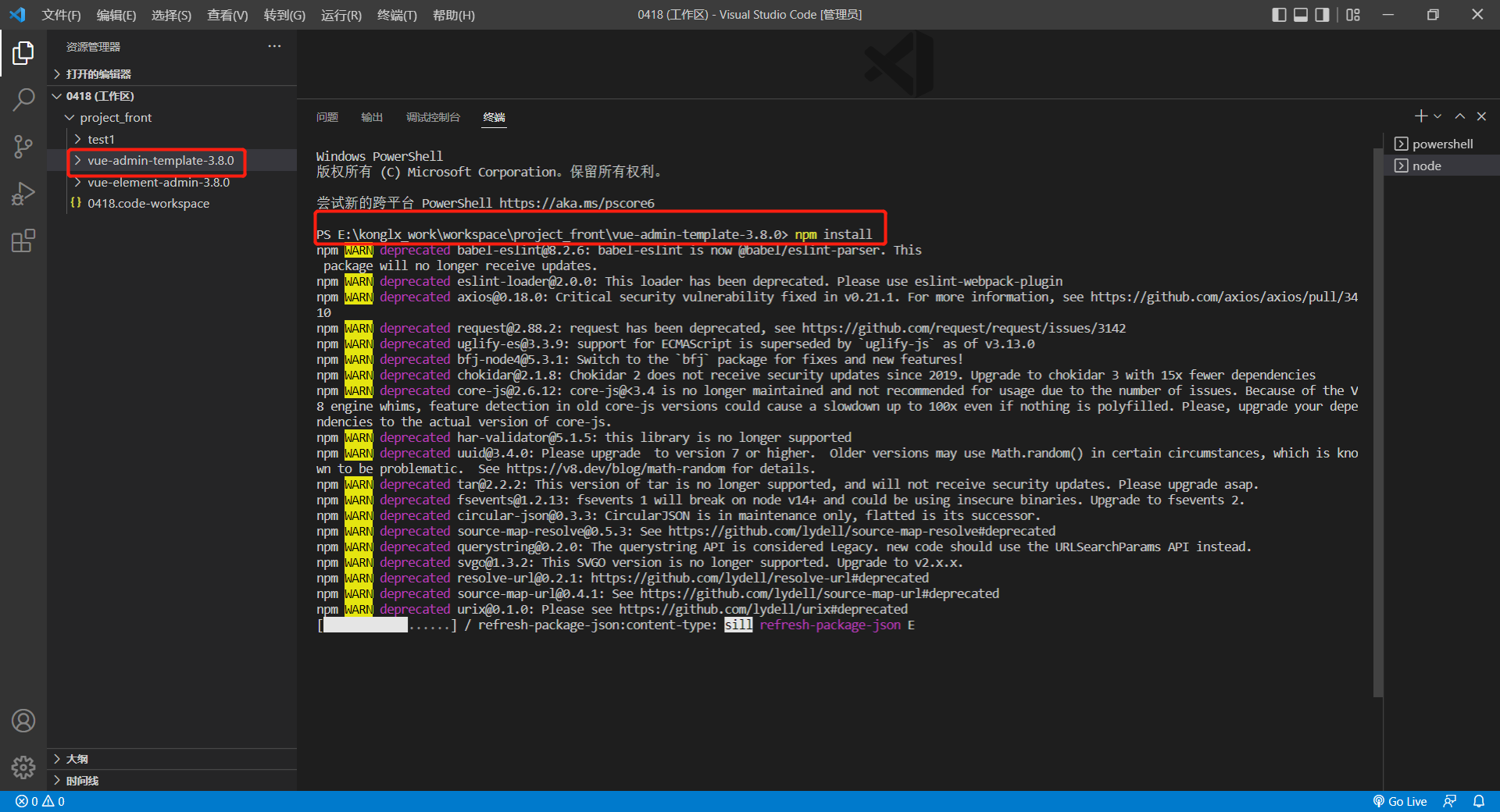
❤️VS Code安装以及工作区的创建(node安装+vue+vue-admin-template搭建)
一、安装node.js
1、下载
官网:https://nodejs.org/en/
中文网:http://nodejs.cn/
LTS:长期支持版本
Current:最新版
2、安装
https://npmmirror.com/mirrors/node/v12.18.3/
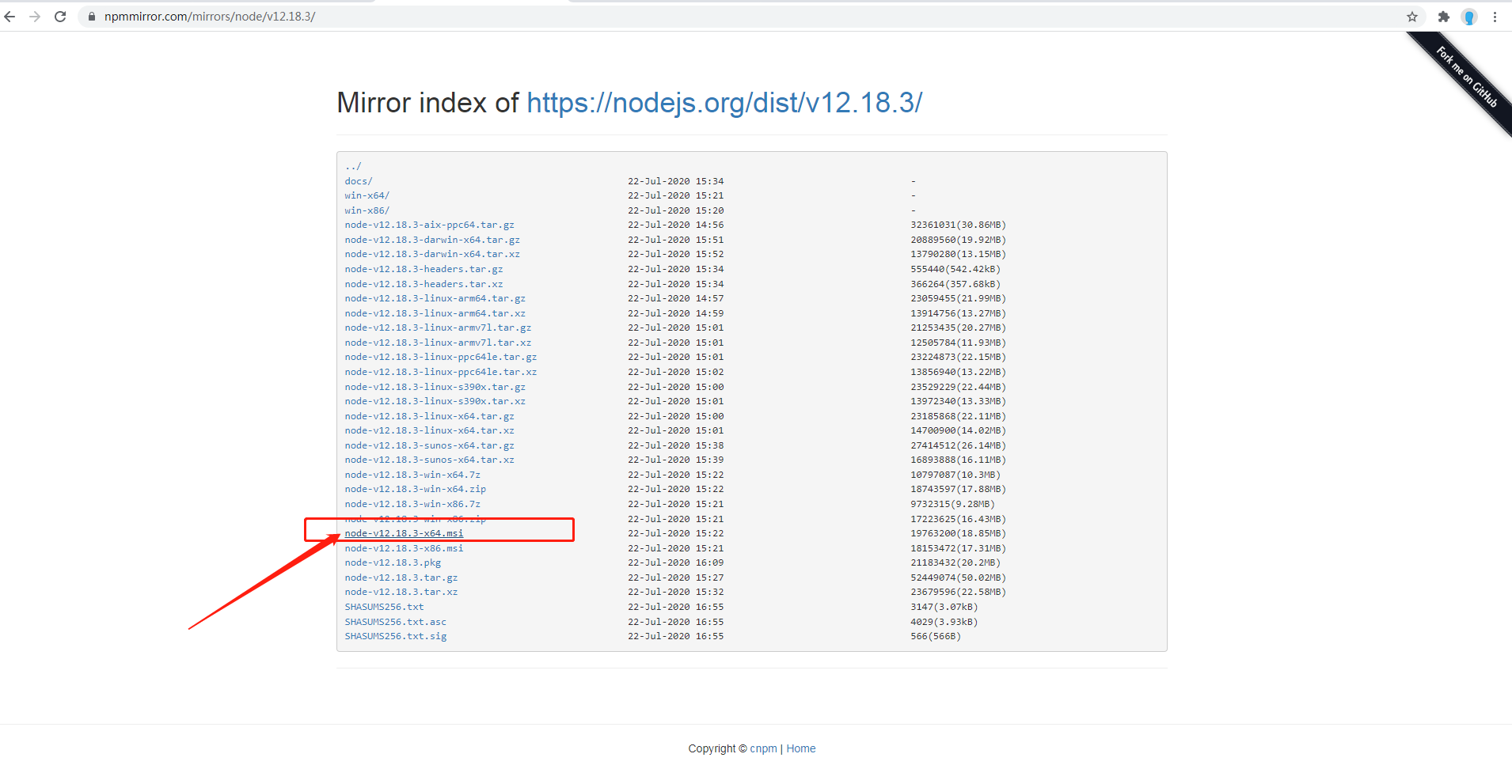
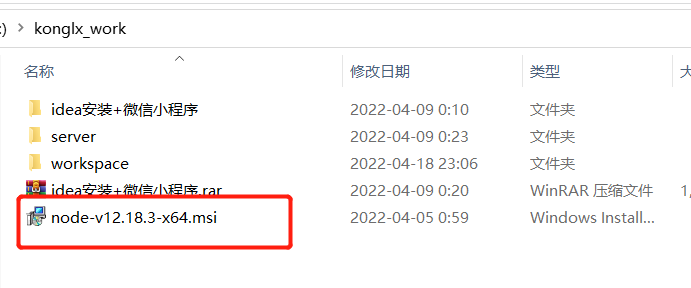
然后一直安装
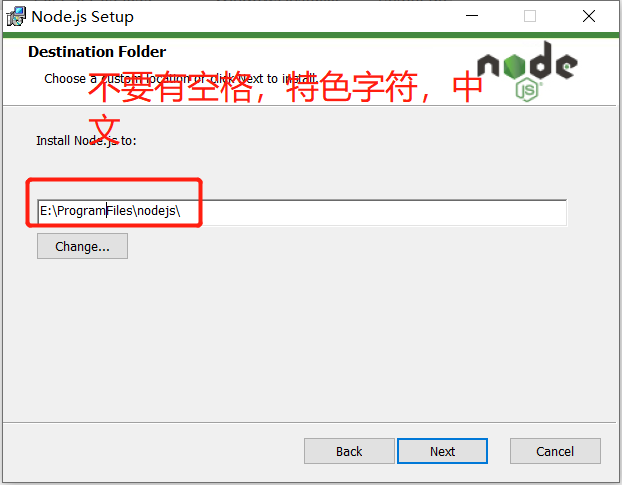
选择目录修改一下E:\program\nodejs\
修改位置
设置node的全局和缓存路径
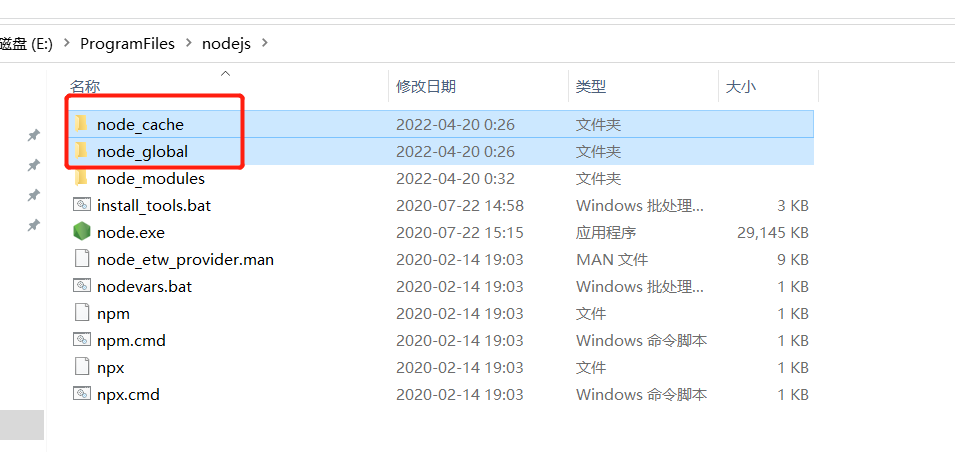
在安装目录下新建两个文件夹:node_global、node_cache
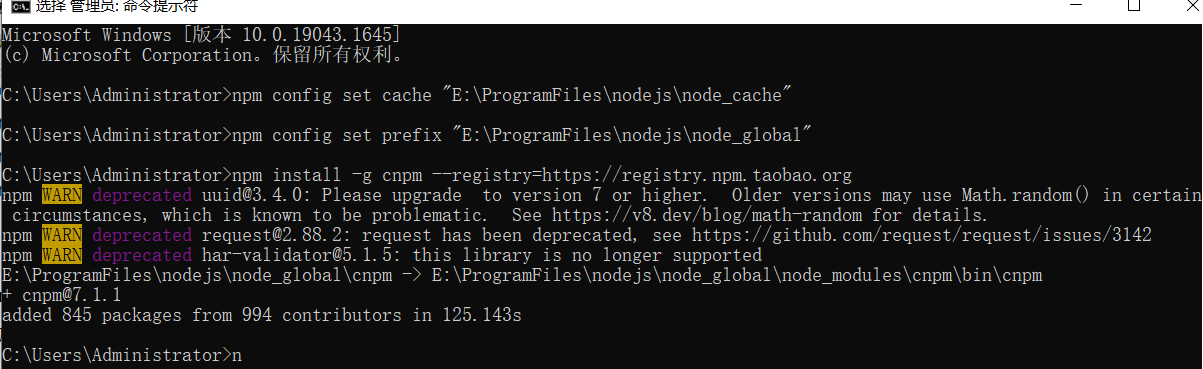
设置缓存路径:npm config set cache "E:\ProgramFiles\nodejs\node_cache"
设置全局模块存放路径:npm config set prefix "E:\ProgramFiles\nodejs\node_global"
设置淘宝镜像:npm install -g cnpm --registry=https://registry.npm.taobao.org
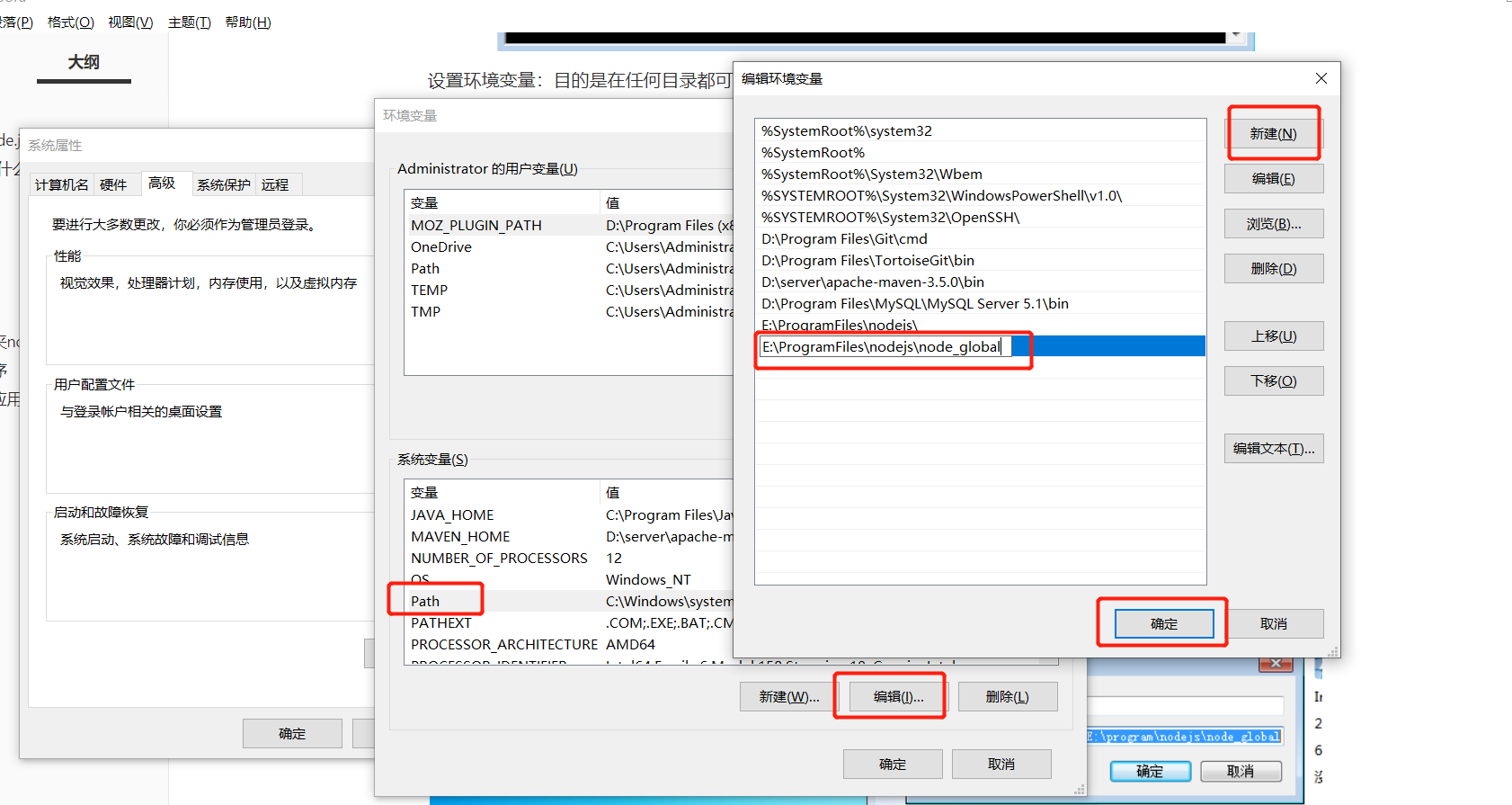
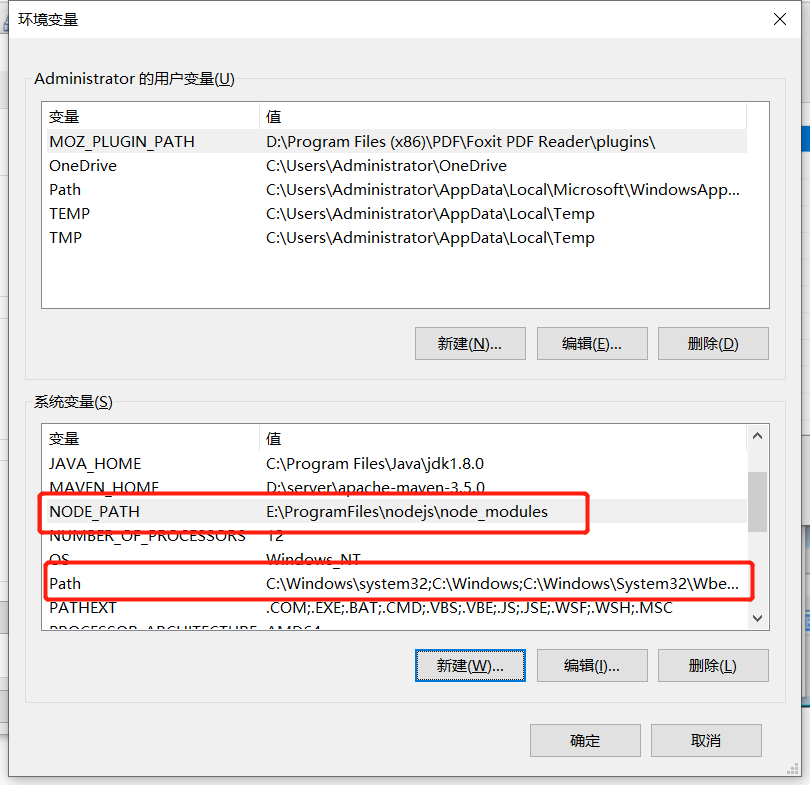
设置环境变量:目的是在任何目录都可以自行node命令和vue命令。
path中增加E:\ProgramFiles\nodejs\node_global
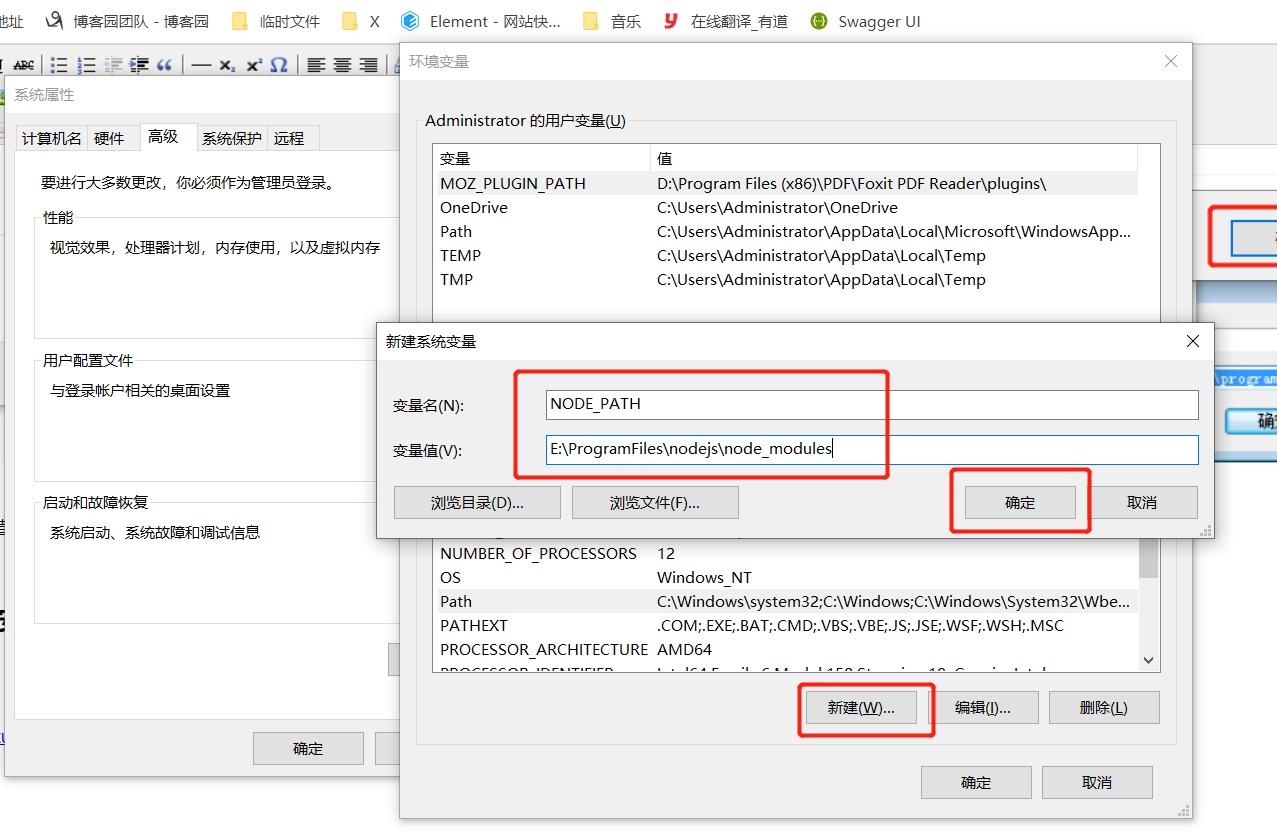
新建NODE_PATH,值E:\ProgramFiles\nodejs\node_modules
添加后的配置
查看版本
node -v
二、vs code安装
1、下载地址
https://code.visualstudio.com/
2、安装
3、中文界面配置
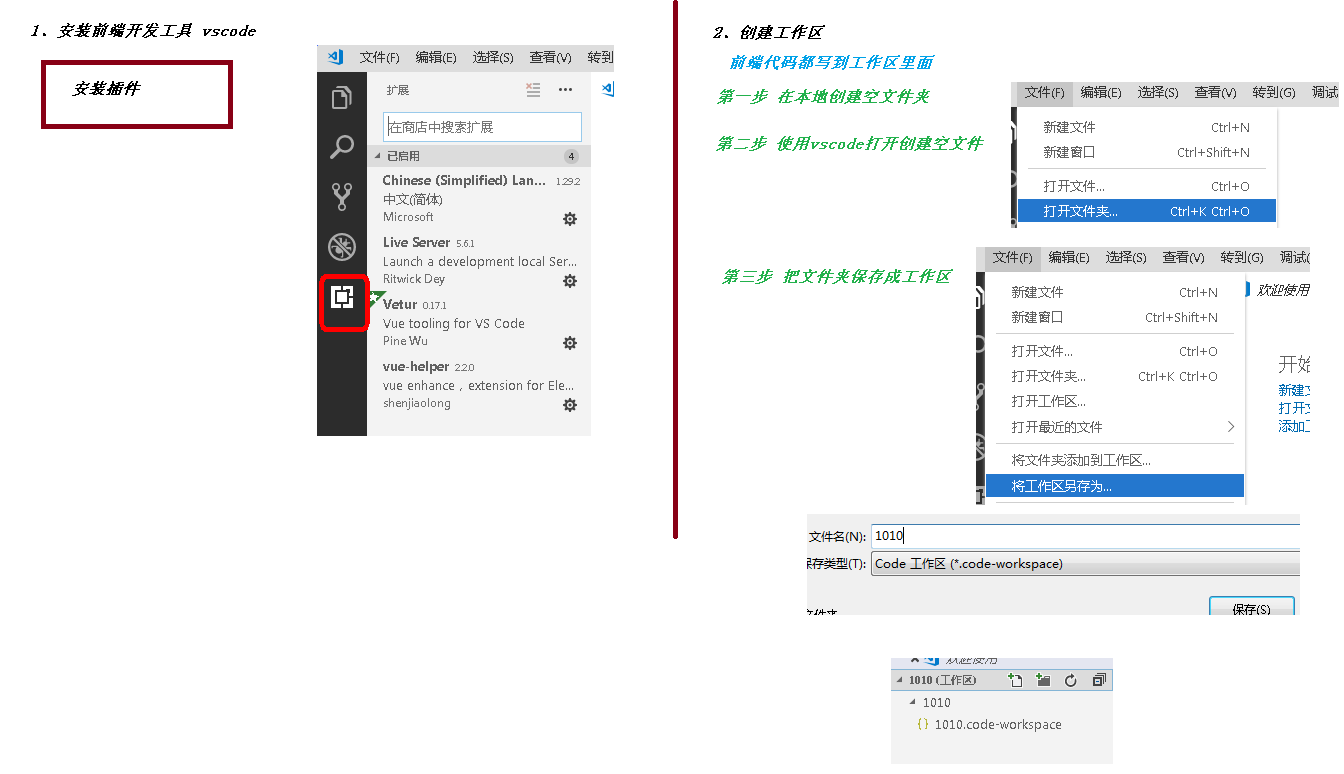
- 首先安装中文插件:Chinese (Simplified) Language Pack for Visual Studio Code
- 右下角弹出是否重启vs,点击“yes”
- 有些机器重启后如果界面没有变化,则 点击 左边栏Manage -> Command Paletet...【Ctrl+Shift+p】
- 在搜索框中输入“configure display language”,回车
- 打开locale.json文件,修改文件下的属性 "locale":"zh-cn"
{
    // 定义 VS Code 的显示语言。
    // 请参阅 https://go.microsoft.com/fwlink/?LinkId=761051,了解支持的语言列表。

    "locale":"zh-cn" // 更改将在重新启动 VS Code 之后生效。
}
重启vs
4、创建项目
vscode本身没有新建项目的选项,所以要先创建一个空的文件夹,如project_xxxx。
然后打开vscode,再在vscode里面选择 File -> Open Folder 打开文件夹,这样才可以创建项目。
5、保存工作区
打开文件夹后,选择“文件 -> 将工作区另存为...”,为工作区文件起一个名字,存储在刚才的文件夹下即可
6、预览网页
以文件路径方式打开网页预览
需要安装“open in browser”插件:
文件右键 -> Open In Default Browser
以服务器方式打开网页预览
需要安装“Live Server”插件:
文件右键 -> Open with Live Server
**7、**图文详解
三、vue-element-admin
1、简介
vue-element-admin是基于element-ui 的一套后台管理系统集成方案。
**功能:**https://panjiachen.github.io/vue-element-admin-site/zh/guide/#功能
**GitHub地址:**https://github.com/PanJiaChen/vue-element-admin/releases/tag/v3.8.0
项目在线预览:https://panjiachen.gitee.io/vue-element-admin
2、安装
# 解压压缩包
# 进入目录
cd vue-element-admin-master
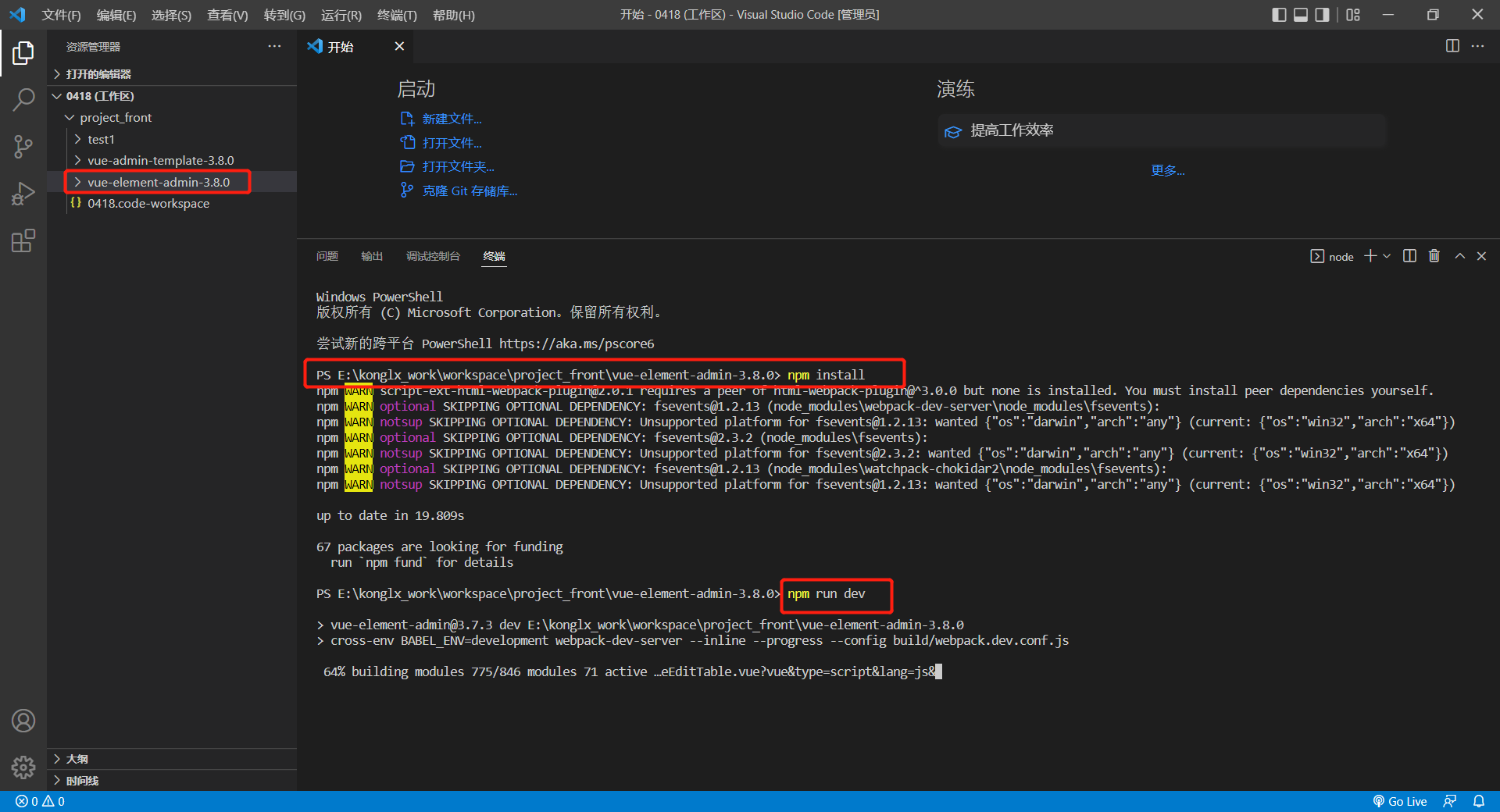
# 安装依赖
npm install
# 启动。执行后,浏览器自动弹出并访问http://localhost:9527/
npm run dev
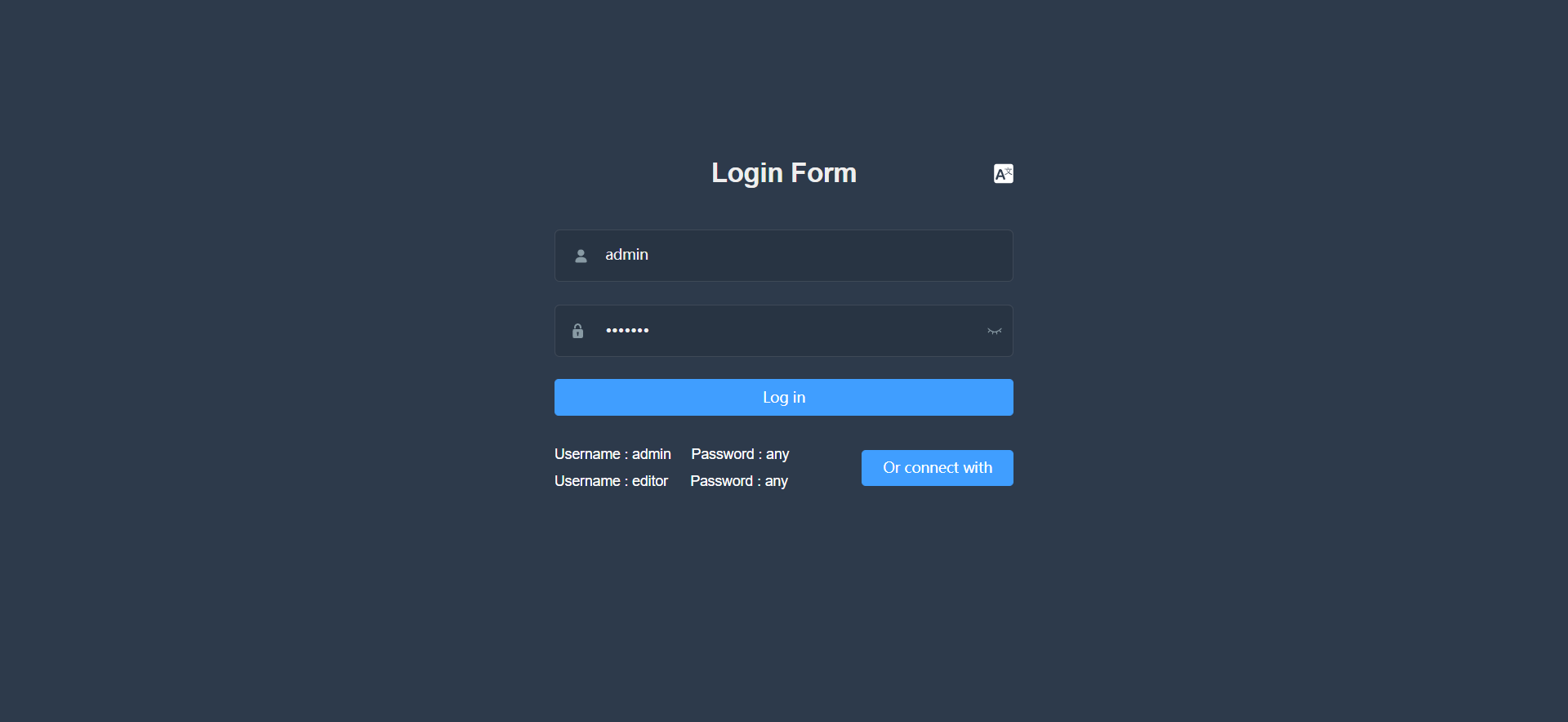
登录
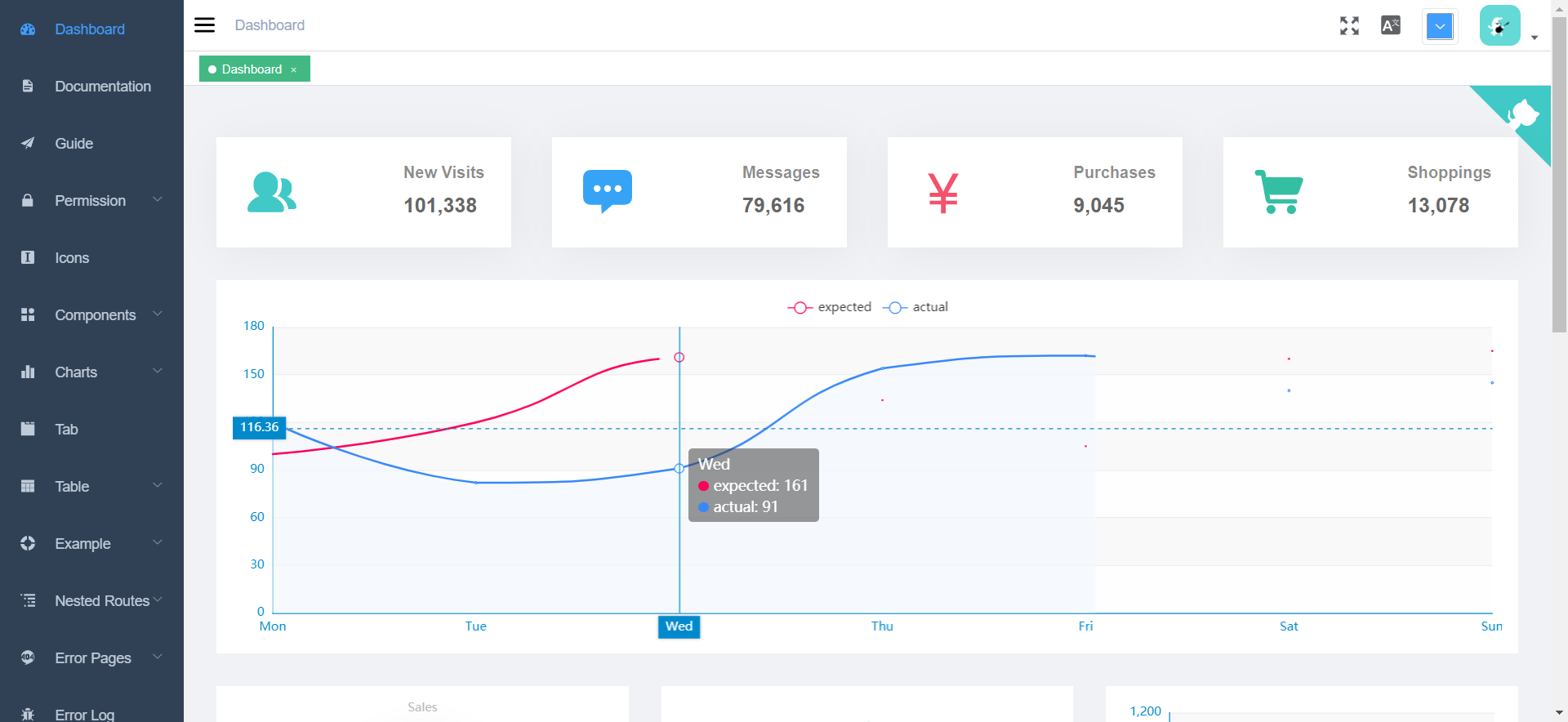
登录后
四、vue-admin-template
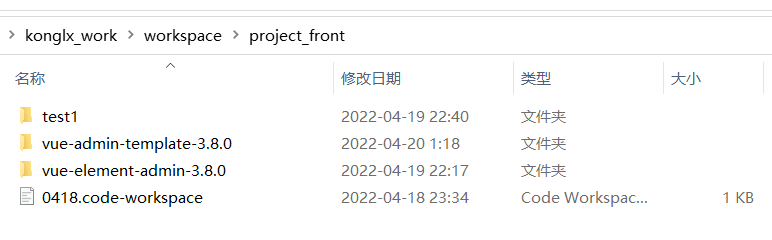
把俩个3.8.0的项目放到工作空间里(git地址下载)
1、简介
vueAdmin-template是基于vue-element-admin的一套后台管理系统基础模板(极简版),可作为模板进行二次开发。
**GitHub地址:**https://github.com/PanJiaChen/vue-admin-template/releases/tag/v3.8.0
**建议:**你可以在 vue-admin-template 的基础上进行二次开发,把 vue-element-admin当做工具箱,想要什么功能或者组件就去 vue-element-admin 那里复制过来。
2、安装
# 解压压缩包
# 进入目录
cd vue-admin-template-master
# 安装依赖
npm install
# 启动。执行后,浏览器自动弹出并访问http://localhost:9528/
npm run dev